
Как настроить ПЛК пошаговое руководство для начинающих
Как оживить ПЛК СТАБУР: руководство для тех, кто делает это впервые
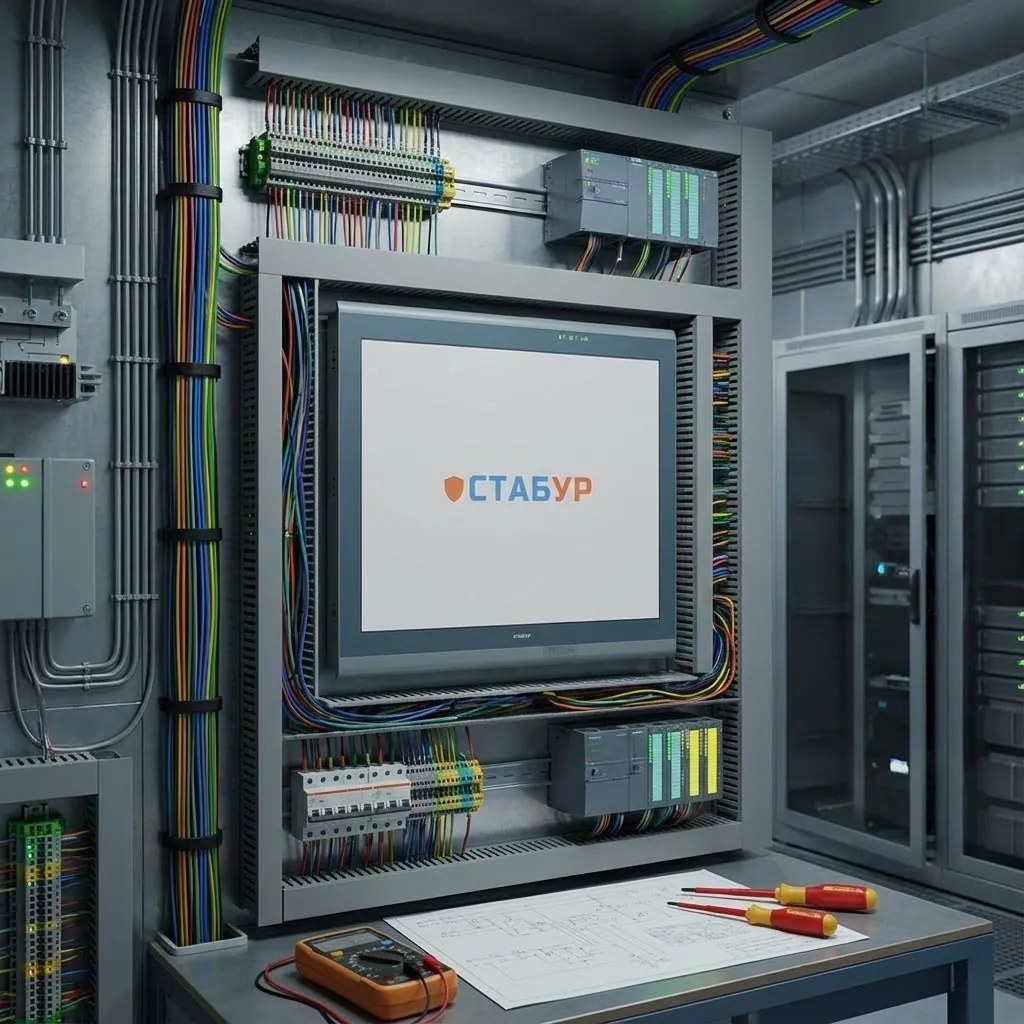
Настройка российского контроллера СТАБУР отличается от привычных Siemens или Schneider Electric одной важной деталью: это не просто «черный ящик» на DIN-рейке, а часто устройство с экраном и модульной архитектурой на борту. Это меняет подход к пусконаладке: вместо того чтобы слепо тыкать кабелем в порт и гадать над IP-адресом, здесь можно многое сделать прямо через дисплей.
Ниже — пошаговый путь от «достали из коробки» до «оно управляет процессом», основанный на логике руководства по эксплуатации и здравом смысле инженера.
Шаг 0. Сборка конструктора (пока без питания)
СТАБУР — контроллер модульный. В отличие от моноблоков, здесь вы сами определяете, где у него «руки», а где «уши».
Перед подачей питания убедитесь, что модули стоят в правильных слотах. В руководстве и в конфигурации CODESYS порядок жесткий: слот №1, №2 и так далее. Если вы физически воткнули модуль аналоговых входов (AI) во второй слот, а в проекте «посадили» его на третий — работать не будет. Контроллер при загрузке опрашивает шину и, если видит несоответствие конфигурации, может просто не запустить обмен с модулями.
Важный нюанс по питанию: Найдите модуль PS24 (обычно в слоте №4 или встроенный, зависит от модели). Убедитесь, что 24В приходят именно туда, а земля (GND) надежно прикручена. СТАБУР — устройство с Linux на борту, и «дребезг» питания или плохая земля могут приводить к перезагрузкам в самый неподходящий момент.
Шаг 1. Первый старт и «магия» системной утилиты
Подаем питание. На экране появляется логотип. В этот момент у вас есть пара секунд, чтобы попасть в Системную Утилиту (СУ) — это аналог BIOS или сервисного меню.
Чтобы туда попасть, нужно нажать на экран (прямо на логотип) и удерживать палец около секунды. Если успели — откроется сервисное меню. Это спасение для наладчика:
- Тут можно подсмотреть (и изменить!) IP-адрес, не подключая компьютер.
- Настроить дату и время.
- Посмотреть версии прошивки и загрузчика.
Если пропустили момент — контроллер загрузится в рабочий режим (запустит среду исполнения CODESYS или MasterSCADA), и придется перезагружать его по питанию, чтобы снова попытать счастья.
Шаг 2. Подружите ноутбук с контроллером
По умолчанию СТАБУР может иметь заводской IP (192.168.3.111 по ETH или 10.0.0.1 по USB rndis).
Для комфортной жизни у вас есть два пути:
- Через экран (Системная Утилита): Зашли, вбили нужный IP, маску и шлюз, перезагрузились. Самый быстрый способ.
- Через консоль Linux или WinSCP: Самый надежный способ, позволяющий сделать детальную настройку. Подключение по SSH, SFTP. Пользователь — root, без пароля.
Убедитесь, что ваш ноутбук в той же подсети. Пинг (ping) должен проходить стабильно.
Шаг 3. Среда разработки: CODESYS или MasterSCADA?
СТАБУР всеяден. Чаще всего инженеры "Промсвязь" используют CODESYS v3.5 (рекомендуемая версия обычно SP16)
В CODESYS вам нужно установить Target-файл (пакет поддержки оборудования) для СТАБУР. Без него среда просто не узнает контроллер. После установки таргета создаете стандартный проект, выбираете СТАБУР и язык программирования (ST, LD, FBD — стандарт IEC 61131-3 здесь работает в полный рост).
Если используете MasterSCADA 4D, процедура похожая, но там среда разработки и исполнительная система еще теснее связаны. Убедитесь, что версия MasterSCADA на ПК совпадает с версией Runtime в контроллере.
Шаг 4. Конфигурация модулей (самый ответственный момент)
В дереве проекта CODESYS вы увидите слоты. Ваша задача — «набить» их виртуальными модулями так же, как они стоят в реальном приборе.
- Слот 1: ETH232 (обычно).
- Слот 2: AI (аналоговые входы).
- Слот 3: AO (выходы).
- И так далее.
Лайфхак для аналоговых входов: В СТАБУР модули AI универсальные, но требуют настройки. В свойствах модуля в CODESYS нужно явно указать, что вы туда подключили: 4-20 мА, 0-10 В или термопару (для термопары лучше использовать модуль TERM). Если физически датчик токовый, а в настройках стоит «0-10В», вы увидите либо ноль, либо мусор.
Шаг 5. Пишем «Hello World» и загружаем
Не пишите сразу управление всем заводом. Напишите простейший код.
Далее заходим в меню Online -> Login (Подключение).
Среда спросит: «Приложения отличаются. Загрузить новое?». Соглашаемся.
После загрузки не забудьте нажать Start (F5). Внизу экрана CODESYS должно загореться зеленое RUN.
Шаг 6. Тест входов/выходов без мультиметра
Поскольку у СТАБУРа есть экран, грех им не воспользоваться. В CODESYS есть встроенная веб-визуализация, которая отображается на дисплее контроллера.
Даже если вы еще не нарисовали красивую мнемосхему, вы можете вывести на экран системные переменные или просто смотреть состояние входов в режиме отладки CODESYS на ноутбуке.
- Замкнули вход — в программе «лампочка» загорелась.
- «Форсировали» выход в программе — реле щелкнуло..
Шаг 7. Бэкап проекта и перенос данных (microSD и miniUSB)
В СТАБУРе нет классического полноразмерного USB-порта, в моделях с диагоналями 5-10 дюймов,для флешки (если только вы не поставили специальный модуль AUSBH), поэтому забудьте про привычную "флешку". На лицевой панели под защитной силиконовой заглушкой спрятаны два ключевых разъема: слот для microSD и порт miniUSB OTG.
- Бэкап на microSD:
В CODESYS вы можете настроить сохранение загрузочного проекта (Boot Application) так, чтобы при старте он подтягивался именно оттуда. Это спасает, если встроенная флеш-память контроллера решит "прилечь" или если нужно быстро клонировать проект на десять одинаковых шкафов: вставил карту, включил питание, система обновилась.
- Подключение к ПК через miniUSB:
Важный момент: Прежде чем вынимать microSD карту с архивами, убедитесь, что контроллер завершил запись. В Linux "горячее" извлечение карты во время записи лога может легко превратить файловую систему в кашу. Лучше делать это через команду размонтирования в меню или при выключенном питании.
Главный совет: Не бойтесь Linux внутри. Для пользователя СТАБУР выглядит как обычный ПЛК, но под капотом у него мощная ОС. Это дает плюсы (сетевые возможности, архивы, базы данных), но требует уважения к процедуре выключения (лучше не дергать питание, если идет запись архива) и настройке сети. Для более детального понимания, как работать со СТАБУР, прошу ознакомиться с руководством по эксплуатации.